2026年2月12日のアップデートで、「AIアシスト」機能が追加されました。
業務の内容を説明文や画像で伝えるだけで、ベースとなるミニアプリ※をAIが自動生成してくれる便利な機能です。
※PlatioではPlatio Studioで作成するアプリのことをミニアプリと呼びます。
AIアシスト機能を公開した際の記事は、こちらからご覧ください。
すでにご覧になった方の中には、「どこまで自動化できるのか」「どの程度ミニアプリ作成が楽になるのか」といった点が気になっている方もいるのではないでしょうか。
本記事では、AIアシスト機能でミニアプリを作成する流れと、押さえておきたいポイントをご紹介します。
実際にお試しになる際の参考になれば幸いです。
それでは実際にAIアシストを使ってみましょう。今回は「機器の点検業務」を例に、ミニアプリを作成してみます。
Platio Studioにログイン後、「ミニアプリを作成」をクリックし、「AIアシストでミニアプリを作成する」を選び、「次へ」をクリックします。すると、「どんなミニアプリを作りますか?」という画面が表示されます。
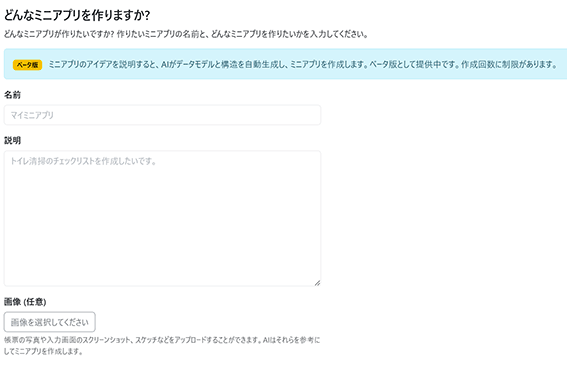
この画面で、ミニアプリの目的や使い方を整理した説明文を入力、必要に応じて画像を添付します。
業務内容が曖昧な場合でも、「機器の点検報告を行うミニアプリを作りたい」といったシンプルな説明で問題ありません。AIが必要なフィールド※を選び、ミニアプリを作成してくれます。
※Platioでは、ミニアプリで入力の対象となる各項目のことをフィールドと呼びます。
一方で、業務内容が明確な場合は、手順や入力項目を具体的に記載すると、意図に沿ったミニアプリが生成されやすくなります。作成が難しい場合は、まずはシンプルな文章でAIにミニアプリを作ってもらい、後から編集を重ねる方法がオススメです。
今回は、業務内容が比較的明確なケースを想定します。
そのため、業務の流れや点検対象機器、設置場所、点検項目、記録したい情報をできるだけ具体的に記載した、次の説明文を使用します。
機器の点検結果を報告するミニアプリを作りたいです。
報告の流れは以下です。まず、点検日と作業者を入力します。
その後に対象機器の名前を「機器A」「機器B」「機器C」から選択します。
(これらの名前は今後も増える可能性があるので、別にマスターから選択したいです。
このマスターでは機器名と設置場所などを管理します。)そして機器の設置場所を選択します。
選択元は機器名と同じマスターです。そして、各種項目を点検して異常がないかを記入します。
報告が必要な項目は添付画像を参照してください。
この報告の形式はチェックリストで、画像と併せて報告します。これらの内容を踏まえて最終的に異常あり、要注意、異常無しを選択します。
最後に、必要に応じて備考欄を記入します。
アプリの説明文に加えて、点検表やチェックシートの写真・スクリーンショットなどを添付できます。
添付した画像は、AIが内容を分析し、アプリ生成の参考にします。そのため、点検項目や入力欄、選択肢の構成が伝わりやすくなり、意図に近いミニアプリが生成されやすくなります。
特に、項目数が多い場合や、文章だけでは表現しづらい場合に有効です。
また、画像を添えたうえで「この画像の内容をもとにミニアプリを作成したい」と伝えるだけでも、作成を進められます。
今回は、次のようなチェックシート画像を使用します。

なお、画像が粗い場合は上手く反映されないことがあります。画像を使う場合は、できるだけ解像度の高いものをご用意ください。
説明文と画像の設定が終わったら、「作成」をクリックします。
あとは、作成が完了するまで待つだけです。今回は、約1分で作成が完了しました。
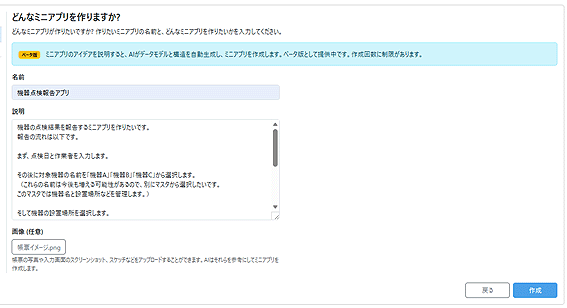
なお、AIによる生成結果は、毎回同じとは限りません。同じ説明文・画像でも、フィールド構成などが変わる場合があります。
作成が完了すると、ユーザーを追加する画面が表示されます。
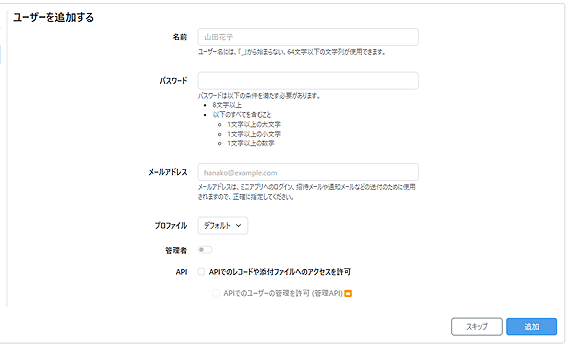
ミニアプリを使用するユーザーが決まっている場合は、このタイミングで設定します。なお、ユーザーは後から追加することもできます。
「追加」または「スキップ」をクリックして設定を完了すると、ミニアプリの中身を確認できます。
それでは中身を確認していきましょう。
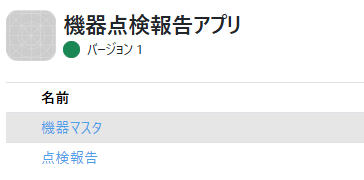
今回は「機器マスター」「点検報告」という2つのデータポケット※が作成されました。
※データポケットとは、ミニアプリ内でデータを管理する単位のことです。データポケットごとに入力・閲覧できるフィールドを設定できます。
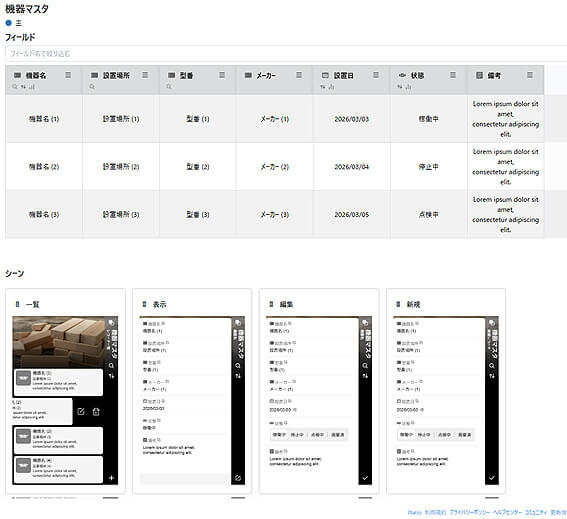
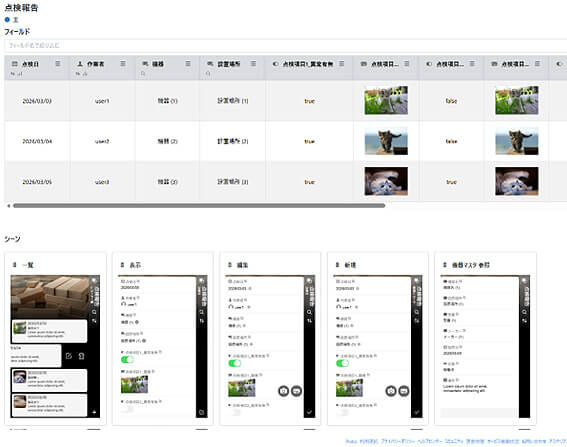
それぞれのデータポケット名をクリックすると、データポケット画面が表示されます。
データポケット画面の上部では、フィールドの追加や設定が可能です。
画面下部では、モバイル端末で利用する際の各種シーン(画面の見た目)を設定できます。
また、データポケット一覧画面の右側メニューから「ミニアプリの概要」をクリックすることで、ミニアプリ全体の構造を俯瞰できます。
データポケット間の関連や、各フィールドのプロパティも一覧で確認可能です。
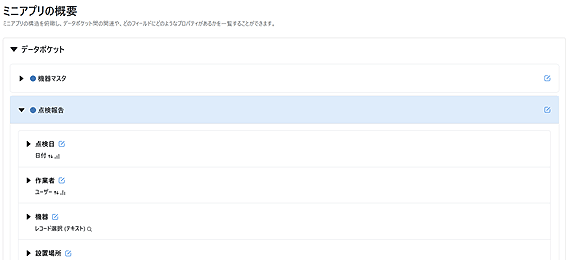
以降は、この機能を使ってミニアプリの中身を確認します。
まずは、「点検報告」データポケットから確認します。
このデータポケットは、点検日や作業者、点検対象の機器名や設置場所など、現場でデータを入力する際に使用するためのものです。
「機器」フィールドでは、レコード選択フィールド※が用いられていることが分かります。
※Platioでは、他のデータポケットの値を参照できるフィールドをレコード選択フィールドと呼びます。
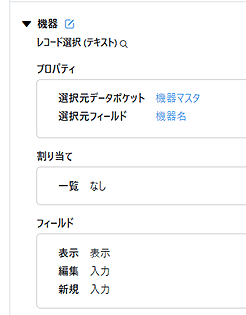
これは、ミニアプリ作成時に入力した説明文に含まれる「機器名と設置場所をマスターから選択したい」という要件を、Platioで実現するためにAIが判断した結果です。
レコード選択フィールドは、他のデータポケットをマスターとして参照できます。
そのため、AIの判断により、想定通りの機能が実装されたことになります。
実運用では、参照元となる「機器マスター」データポケットに、機器A・機器Bなどの機器情報のレコードをあらかじめ登録します。これにより、機器名を選択できるようになります。
また、「最終判定」フィールドには、説明文で指定した選択肢が設定されています。
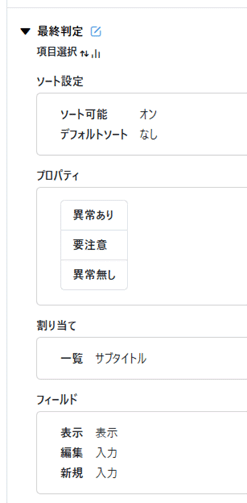
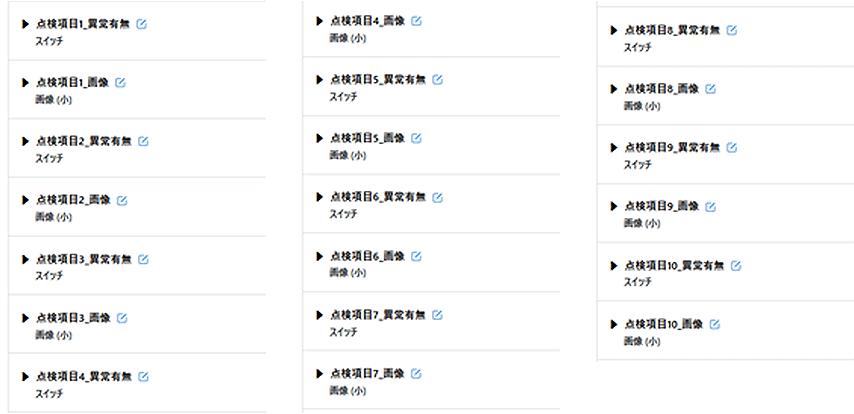
点検関連のフィールドも、説明文と画像の内容が問題なく反映されています。
続いて、「機器マスター」データポケットを確認します。
このデータポケットは、「点検報告」データポケットのレコード選択フィールドで参照するためのものです。
指定した「機器名」「設置場所」に加え、「型番」や「メーカー」など、便利そうなフィールドが、AIによって自動追加されています。
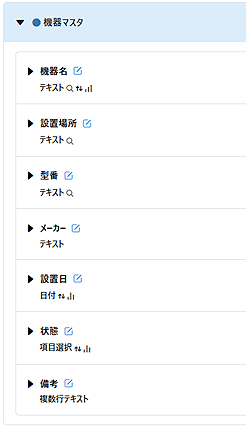
なお、説明文を工夫することで、指定していないフィールドの追加を抑制することもできます。
もし抑制したい場合は、次のような文言を追記してみてください。この際、「必ず」などの強い言葉を含めると成功しやすくなります。
上記以外の機能は不要です。必ず説明に含まれる機能だけを実装してください。
あとは必要に応じてプロパティの設定などを調整して保存後、配布すれば、ミニアプリを使うことができます!
今回は約1分で想定通りのミニアプリが作成できました。
また、「機器マスター」データポケットでは、AIが考案したフィールドが多数反映されており、自分だけでは作れなかった構成にできました。
今回ご紹介したAIアシスト機能は、業務内容を説明文や画像で伝えるだけで、ミニアプリを自動で作成できる機能です。
シンプルな文章や画像による説明でも作成できるので、業務イメージが明確でない場合や、まずベースを作りたい時に活用できます。
本機能は現在ベータ版として、すべてのプランでご利用いただけます。
まだPlatioを使ったことがない方も、こちらのセミナーに申し込むと提供される環境で、AIアシスト機能を体験いただけます。
ぜひお気軽にお申し込みください。