

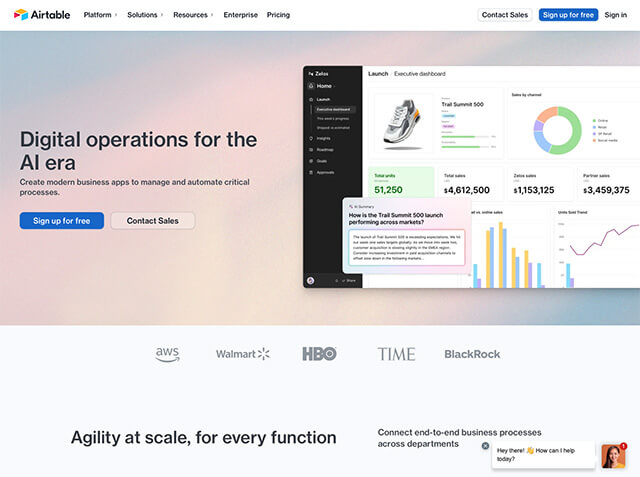
話題のノーコードツールを紹介するシリーズの第5弾、今回はデータベースを作成できる「Airtable」にフォーカスしていきます。グローバル市場で評価が高いことで有名で、2021年12月には7億3500万ドルもの資金を調達し、評価額は110億ドルに達しました※。はたして、どのようなツールなのでしょうか?
※データ&プログラミング系など活況するエンタープライズ向けスタートアップ投資、数兆円規模のスタートアップ続々
まずAirtableの概要を紹介していきましょう。
Airtableは、簡単にいうと「見た目がスプレッドシートのデータベース」です。データベースとスプレッドシートのハイブリッドともいえるでしょう。データベースとスプレッドシートの違いを、以下に簡単に解説しておきます。
データベースとは、ある特定の条件に当てはまる「データ」を複数集めて、後で使いやすい形に整理し保持する仕組み。確実なデータ保護と、組織からの柔軟なデータアクセスを提供。
データベースはデータの管理と保守が主目的なのに対して、スプレッドシートは表計算が主目的であり、データの管理や保守については特化されていない。また、データ編集の自由度が高い反面、データの長期的な保持には向かず、また複数人でのアクセスに課題がある。
現在の企業活動においては、多人数での堅牢なデータ管理が求められるため、データベースの必要性は非常に高いです。しかし、従来データベースというのは導入に時間もお金も技術もかかり、そのため専門のエンジニアに依頼が必要でした。
Airtableの画期的なところは、導入や環境構築に敷居が高かったデータベースを、ノーコードで簡単に作成できるようにした点といえます。続いて、使い方と特徴を見ていきましょう。
Airtableはクラウド型のサービスなのでブラウザからサインインすれば使えるほか、Windows、Mac OS、Android、iOSそれぞれに対応したアプリも用意されています。
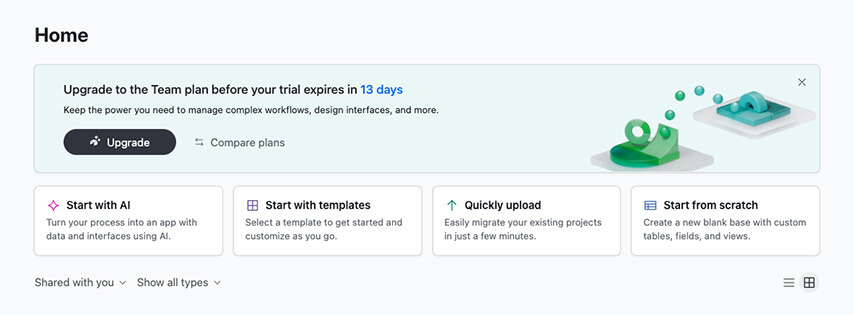
Airtableでデータベースを作成する方法は、以下の4パターンがあります。
Airtableの主な特徴を3つほどあげておきましょう。
1. SQLを使わずに(ノーコードで)、データベース操作ができる
データベースを構築、操作するために従来はSQLと呼ばれる言語でのコマンド入力が必要でした。Airtableはノーコードなので、ブラウザからスプレッドシート感覚でデータベースが作成できるほか、ドラッグ&ドロップ、ボタンのクリックでデータベースの操作が可能です。
またAirtableは、データベースの作成を主な目的としていますが、Webサイト制作やアプリ作成、ECサイトの構築など、目的ごとに特化したノーコードツールも数多く存在します。
例えば「Glide」は、Googleスプレッドシートをベースにアプリを作成可能です。スプレッドシートを変更すると自動的にアプリも更新されるため、現場のニーズに合わせて柔軟に修正することが可能です。
自社に合ったノーコードツールを選ぶことで、よりスムーズに目的を実現できるでしょう。以下の記事では代表的なノーコードツールの活用事例をまとめていますので、是非ご参考ください。
2. 豊富なテンプレートが選べる
Airtableには豊富なテンプレートが用意されており、それぞれのシチュエーションにあったフォーマットを選択できます。(ただし、英語になります)
ツールの選定基準として「作りやすいかどうか」は重要ですが、他にも確認しておきたいポイントがあります。テンプレートの種類は多くても、導入後に「自社の業務に合うものがない」「カスタマイズしたいが操作が複雑」「欲しい機能が備わっていない」などの問題が発生するかもしれません。
以下の記事では、ノーコードツールのよくある失敗と、失敗を回避するための選び方を解説しています。
3. 様々なサービスと連携できる
AirtableはDropbox、Google Drive Slack、Facebook、Salesforceなどの幅広いジャンルの様々なアプリ、サービスと連携が可能です。
詳しくはこちらをご確認ください。
もう少し細かい部分も含めて、Airtableのメリットとデメリットをまとめてみました。
Airtableは無料で使うことができますが、無料だと扱えるデータ量が少なく、ユーザーやアクセス権管理もできません。ビジネス目的のアプリを運用する場合、有料プランにしないと機能的に不足するでしょう。
Airtableの料金体系は以下の通りとなっており、1アカウントごとに課金となります
| プラン | Free | Team | Business | Enterprise |
|---|---|---|---|---|
| 料金/月 (年間契約の場合) |
Free | $20 | $45 | 応相談 |
| 料金/月 (月間契約の場合) |
Free | $24 | $54 | 応相談 |
| 対象 | 個人 | 少人数 | 企業 | 大企業 |
最新版の料金表はこちらをご確認ください。
「求めている機能だと有料プランになりそうだが、まずは無料で試してみたい」と感じた方は、以下の記事もご覧ください。無料プランが用意されているツールを7種類まとめました。
気になるものがあれば、実際に体験して「必要な機能を実装できるか」「現場担当者でも開発・メンテナンスは可能か」などを確認してみることをおすすめします。
今回は、Airtableで遺失物を管理するためのデータベースを作ってみました。
まずパソコンのブラウザからサインアップ(アカウント登録)して、Workspaceと呼ばれるスペース上に、Base(ベース)を作成します。このBaseが、データベースになります。Excelで例えると一つのブックのような感じです。Baseの中には、複数のTable(テーブル)を作成できます。Excelでいうとシートになり、実際にデータを入力していくセルが含まれます。
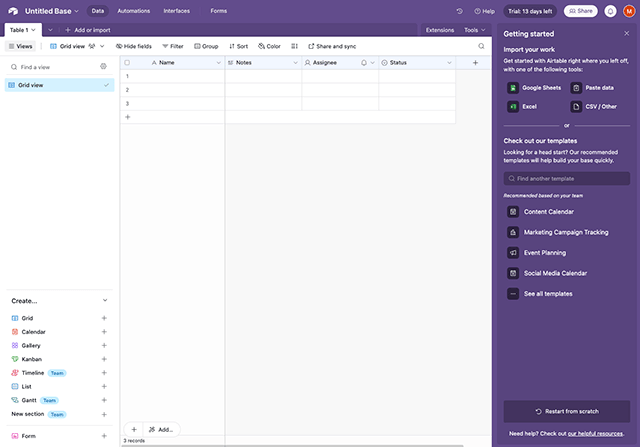
Baseの作成
遺失物管理と問い合わせ対応という2つのTableを作りました。各カラムにField Typeを設定し、スプレッドシートに値を入れていく感覚でデータベースを作っていくことができます。保管場所のFiled TypeをSingle Select(リストボックスのようなデータ選択)に設定したところ、自動で見やすく色分けされるのが便利でした。
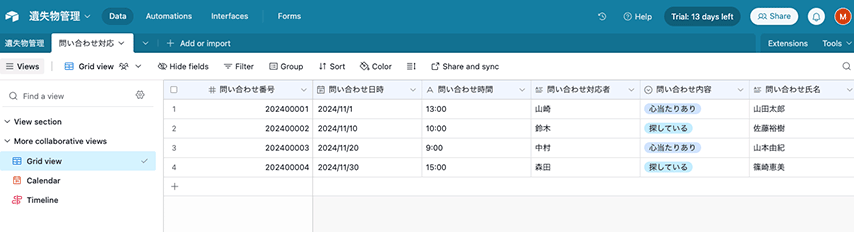
Tableの作成
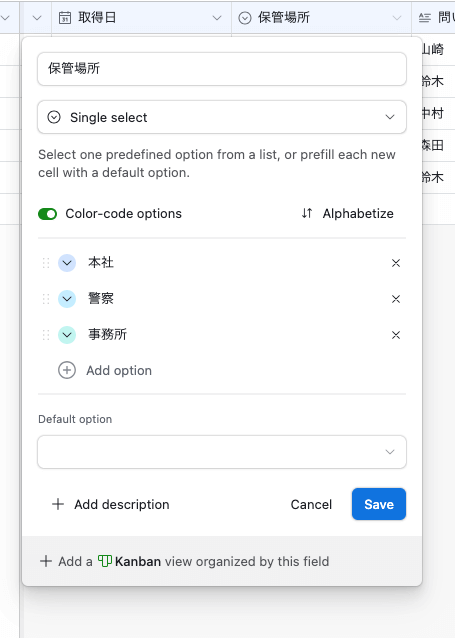
Single Select の設定
各Tableには、デフォルトのGrid Viewの他に、色々なView(表示形式)を追加できます。今回、拾得日という日付型のFieldを設けてありますが、Calendar Viewを追加すればワンタッチでカレンダー形式のデータ表示になるのに感激しました。これは業務管理系に非常に役立ちそうです。
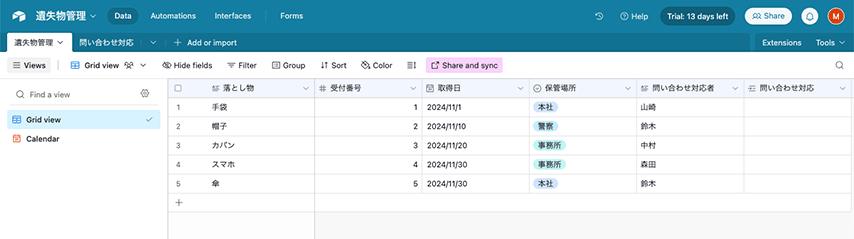
デフォルトのGrid View
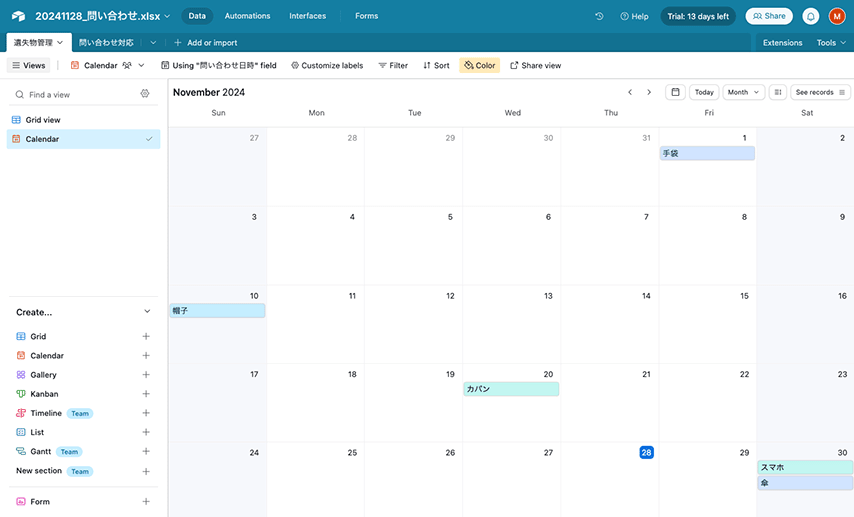
Calendar Viewを追加
ここまでの操作は、ある程度の英語が分かれば、慣れてなくてもだいたい直感的に使うことができると思います。さすがノーコードですね。
続いて、2つのTable間のリレーション(関係性)を設定し、結合させてみました。問い合わせ対応Tableに、遺失物管理Tableの各レコードを紐づけます。Link ToというFieldを設定し結合させたら、LookupというFieldでデータ参照が行えます。この操作では少しリレーショナルデータベースの知識が必要となります。
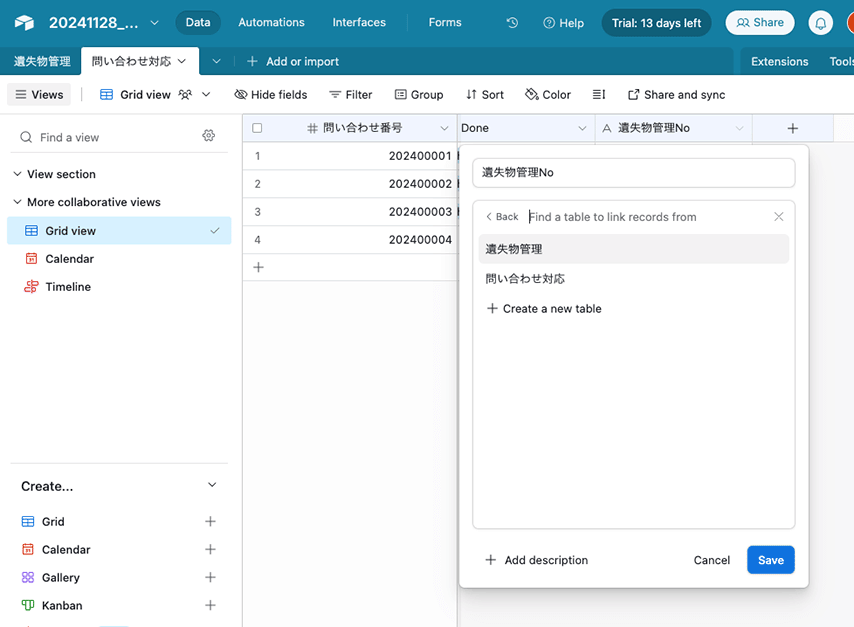
2つのTable間のリレーションを設定
作成したデータベースに、モバイル(スマホ)からアクセスしてみました。iPhoneのApp StoreからAirtableのアプリをインストールしてログインすると、作成したWorkspace、Baseが表示されます。
データの登録はモバイル端末にフィットしたフォームのような画面で入力しやすいほか、編集、削除などの操作も、またTableやFieldの追加といったメンテナンスまでもがスマホからできてしまうのも凄いところです。ただしモバイルバージョンのアプリは、ブラウザやPC版アプリと比べると一部操作できない機能もあります※。
また、Tableに対して入力フォームというViewを作成すると、さらにモバイルアプリに近づけることもできます。無料プランだとGUIデザインができないので簡素な見た目にはなりますが、使いやすいです。何となく、Google Formに近い印象を受けました。
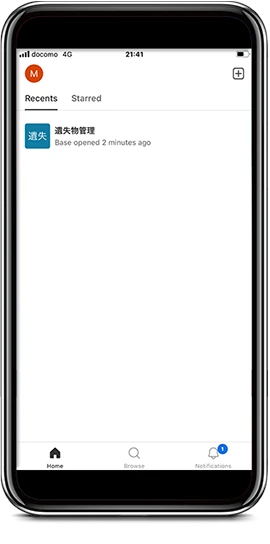
トップ画面
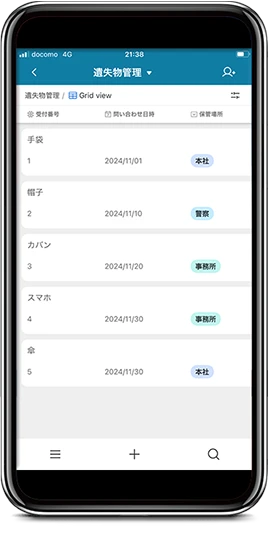
一覧画面
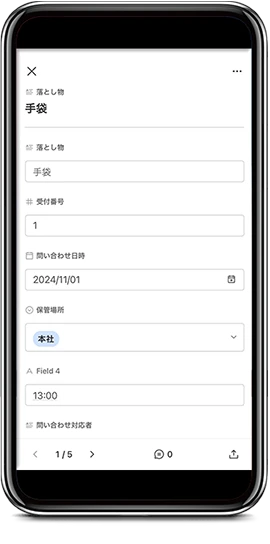
入力画面
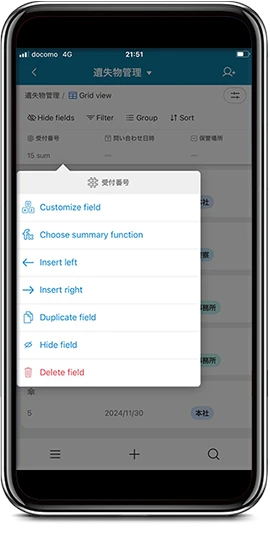
Table編集画面

最後に、Airtableをモバイルアプリ作成ツール「Platio(プラティオ)」と比較してみましょう。
データベースをノーコードで作成するAirtableに対して、Platioはモバイルアプリをノーコードで作成できるツールです。一見すると全く異なるようにみえますが、Platioの場合、モバイルアプリを作成すると、アプリで入力されるデータを蓄積するためのデータベースがアプリの構造に合わせて自動で作成されます。このためデータベースが簡単に作成できるという点ではPlatioも負けていません。
またPlatioは、社内のさまざまな業務に合ったモバイルアプリを、簡単に作成することができます。日次報告、設備管理、チェックリストなど100種類以上の豊富なテンプレートによって、ITの専門知識がない現場の担当者でもアプリを迅速に作れるように工夫されています。
Airtableで遺失物管理データベースを作成した様に、Platioでは遺失物管理アプリを作成してみましょう。手順は以下の通りです。
Platioはテンプレートの豊富さが特徴で、遺失物管理もテンプレートに含まれているので、テンプレートを選んで作成ボタンをクリックするだけで簡単にアプリが完成します。
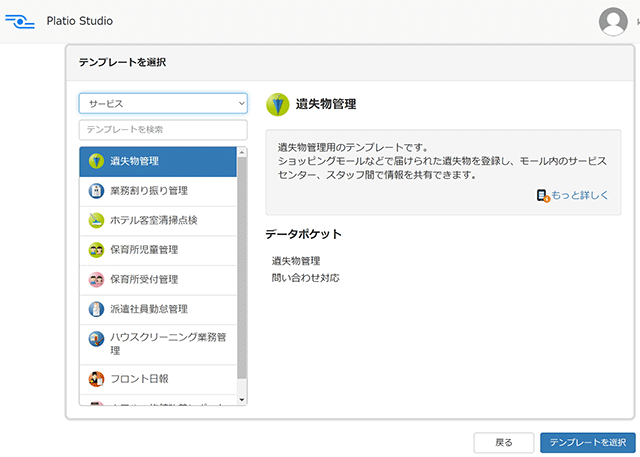
遺失物管理のテンプレートを選択
なお、遺失物管理アプリのテンプレート詳細はこちらからご覧いただけます。
今回はテンプレートを元に作成した遺失物管理アプリをカスタマイズし「地図」というフィールドを追加してみました。これは拾得場所の位置情報をマップで入力・表示する項目です。追加したいフィールドを選択して追加するだけなので1分ほどでカスタマイズが完了しました。プログラミング知識などは不要で、マウス操作だけで簡単にアプリをカスタマイズしてすぐに利用できるのがPlatioの特長の1つです。

地図フィールドの追加
では次に、作成したアプリにモバイルからアクセスしてデータの登録を行っていきます。モバイルに最適化されたデザインになっているので、オフィス以外の屋外でも、手早く情報を入力することができます。


蓄積されたデータをテーブル形式で確認する場合は、データビューアーという機能にアクセスします。Platioは使う時にはデータベースということを意識しませんが、データビューアーでパソコンからデータ一覧を確認することができます。

データビューアー
どちらも他サービスとの拡張性は高く、Airtableは他のノーコードツールとの連携をはじめ様々なアプリの基盤となれる存在ですし、PlatioもBIツール、ERP、SFAなどと連携できます。
PlatioとAirtableそれぞれに適した用途、使い分けをまとめてみました。
Airtableはパソコンからの入力に向いており、カレンダー形式やガントチャート形式でのビューが便利なので、プロジェクト管理やCRMなどオフィス業務系においてより効果を発揮します。対してPlatioはモバイルからの入力に向いており、オフライン対応や位置情報の取得などオフィス外でも効果を発揮できる機能が備わっているため、店舗や倉庫といった現場の業務に適しています。
例えば同じ遺失物管理でも、Platioの場合は遺失物を拾った位置情報を登録したり、返却時にデジタル署名を入力したりすることができるなど、「現場」ならではの情報を収集することに長けています。また、モバイルアプリに特化したUIを採用しており、現場で迷わずに入力することができます。また、データビューアーはWebブラウザから使えるためパソコンからも情報の入力や閲覧が可能です。
PlatioとAirtableは、どちらもパソコンとスマホで利用でき、データベースも簡単に構築できますが、利用目的やニーズに応じてどちらを採用するか検討してみてはどうでしょうか。
今回はAirtableをご紹介しました。データベースというと、サーバー構築やSQL文などハードルが高いイメージがありましたが、英語が分かればノーコードで簡単に作成でき、しかもビジュアル的にも見やすいビューに整理されるので、諸方面でかなり役立つツールという印象を持ちました。
特に、管理台帳をExcelで運用して苦労している場合は相当効率化できそうです。
ただ、複数のテーブル間リレーションなど少し高度なことが必要になった際は、それなりの知識が必要とされます。また、Airtableの場合、パソコンからの入力に向いているため、モバイル中心の運用かつ現場業務のデータを管理するなら、Platioの方にメリットがありそうです。
自社の目的、用途に合ったノーコードツールを選ぶのが大切です。ノーコードは導入が簡単ですぐに使えるので、まずは無料トライアルなどで実際に触ってみることがおすすめです。
過去に特集したノーコードツールの比較記事もあるので、合わせて確認してみてはいかがでしょうか。

時間のかかる現場の管理業務。モバイルアプリの活用による「現場のDX」推進をマンガでわかりやすく解説します。


