「アプリの挙動をもう少し細かく調整したいけれど、Platio式を書くのは少し難しそう…」と感じた経験はありませんか?
現場向け業務アプリプラットフォーム「Platio」は直感的な操作で細かい計算や挙動を含む業務アプリが作れる点が魅力ですが、場合によってはPlatio式と呼ばれる関数のような式を入力する必要がありました。
しかし直近のアップデートにより、式を使わずマウス操作だけで設定できる範囲が広がりました。これにより複雑なミニアプリを作成する際や、ミニアプリの修正を行う際にPlatio式を調べる必要がなくなるため、今まで以上に現場主導でのミニアプリの作成/運用が可能になります。
今回は新しく指定フィールドに値が入力された際の日時・位置・ログインユーザーを初期値として自動記録できるようになった新機能について、実際の現場でどう活かせるかの紹介や、従来のPlatio式による設定方法との比較を行いながら分かりやすく解説します。
今回のアップデートでは、同じデータポケットの指定したフィールドに値が入力された際の日時や位置、ログインユーザーを、フィールドの初期値として自動で記録できる機能が追加されました。
これにより「バーコードやQRコードをスキャンした際の日時や位置情報を自動で記録」、「カメラでの撮影やスイッチを操作した時のユーザーを自動で記録」といった処理を、Platio式を用いずに、マウス操作だけで設定できるようになりました。
「指定のフィールドの操作と連動した初期値の自動設定」は以下のような場面で活用できます。
ここでは、実際にどのように設定すればよいのかをご案内します。
今回は例として、QRコードを読み込んだ時点の日時を自動で入力するミニアプリの設定手順を見ていきましょう。
まずはQRコードフィールドと日時フィールドを配置します。

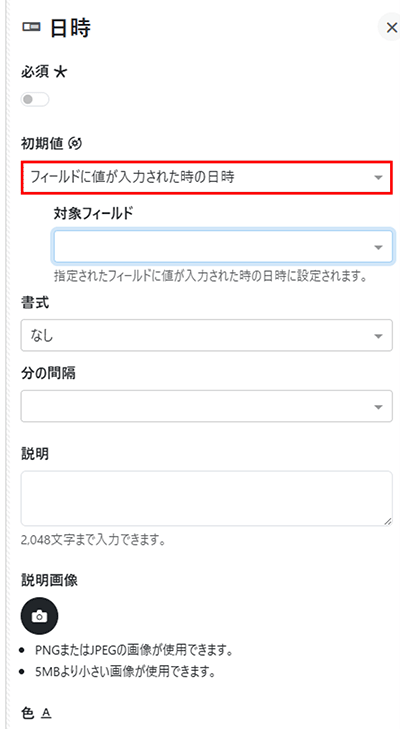
その後、日時フィールドのプロパティで「高度なプロパティ」を開き、「初期値」プロパティで「フィールドに値が入力された時の日時」を選択します。
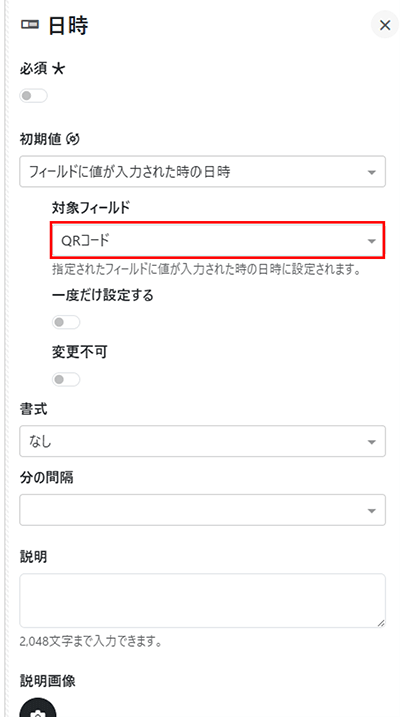
そして、「対象フィールド」プロパティで配置したQRコードフィールドを指定します。
必要な操作はこれだけです。これまでだと、同じ処理を行う場合には画像のようなPlatio式を設定する必要がありました。
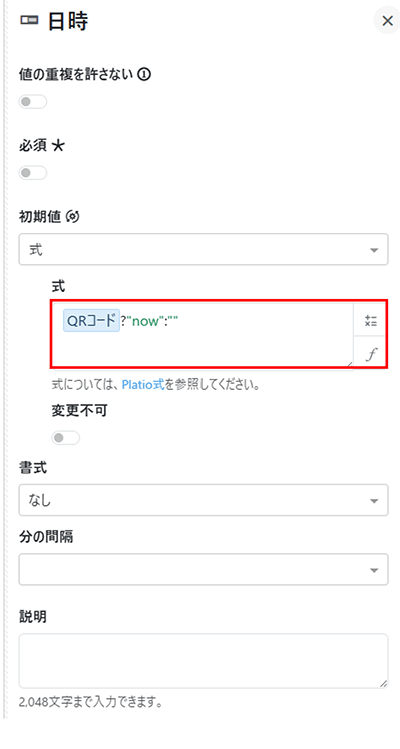
比較すると今回の設定方法の方が簡単に行えるだけでなく、ミニアプリの動きをひと目で把握しやすくなっていることが分かります。そのためミニアプリを管理する担当者が変わっても、すぐに設定内容を理解できます。
また、この設定は、「一度だけ設定する」「変更不可にする」「必須項目にする」「条件を満たした時に色を変える」といった、これまでのプロパティともマウス操作だけで組み合わせられます。用途に合わせて、記録の手間をさらに減らせます。
今回は日時フィールドを例に紹介しましたが、指定にも以下のフィールドで同じように設定ができます。
ユーザー系のフィールドには、同じデータポケットの指定したフィールドに値が入力された時のログインユーザーを記録する「フィールドに値が入力された時のユーザー」に加え、同じデータポケットのスイッチフィールドがオンになった時のログインユーザーを記録する「スイッチオン時のユーザー」という選択肢もあります。どちらも設定方法や動きは同じですので、業務の内容に合わせてお使いいただけます。
今回は、あるフィールドに値が入力された際の日時や位置、ログインユーザーを、フィールドの初期値として自動で記録したいといった場合の設定が、Platio式を使わずにマウス操作だけで実現できるようになったアップデートについて紹介しました。
この機能を活用することで、日々の入力の手間を省くだけでなく、正確な情報を記録することが可能になります。プランを問わずお気軽にお試しいただける内容になっているので、ぜひ実際の画面で操作をご体験ください。
また、今回ご紹介した内容は、以下の各ヘルプページでもご確認いただけます。「フィールド固有のプロパティ」の「初期値」に記載されている、「フィールドに値が入力された時の日付」や「フィールドに値が入力された時のユーザー」をご参照ください。