


こんにちは、アステリアのワタナベです。

この記事では、Platioの交流会でアステリアメンバーからご紹介したPlatio活用に役立つTipsをお届けしていきます!
第一弾「安全なミニアプリの更新方法」、第二弾「テンプレートとヘルプセンターを活用しよう!」に続いて、今回は繰り返して行われる報告や記録に便利な「子レコード」について、「子レコード」ってなに?からオススメの活用シーンまでご紹介します!
「子レコード」の説明に入る前に「レコード」について、おさらいしておきます。
Platioでは、アプリから登録した1件1件のデータのことを「レコード」と呼んでいます。
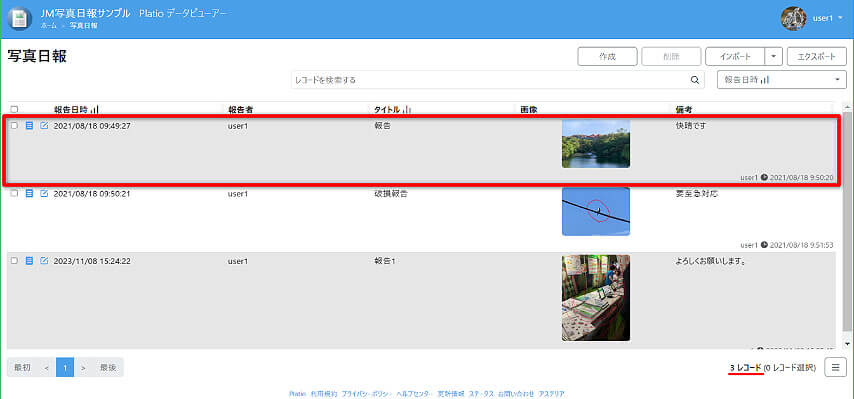
下の図はデータビューアーの一覧画面ですが、赤枠で囲った【報告日時、報告者、タイトル、画像、備考】をひとまとめにした1件のデータが「レコード」です。
(図では、3件のレコードが登録されているため、右下に「3レコード」と表示されています)
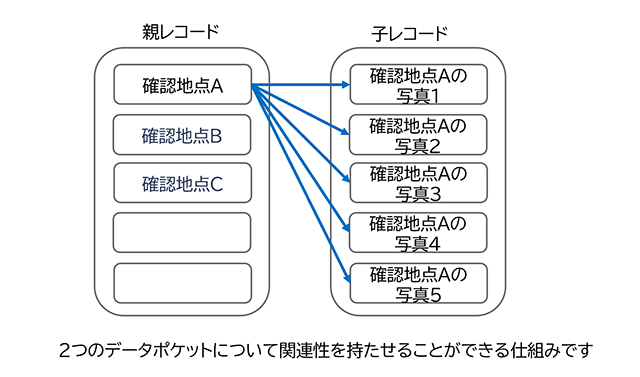
「子レコード」は、2つのデータポケットの片方のレコードを親として、もう一方のデータポケットのレコードを子として関連性を持たせることができる仕組みです。
図解すると以下のようなイメージになります。
「子レコード」は例えば、「一回の報告で何枚写真の登録が必要になるかわからない」といったシーンで活用すると便利です。
例えば特定の場所を巡回点検し、現地の写真もあわせて記録するようなミニアプリを考えた時、「場所名」「住所」「写真フィールド」を1つのレコードとして登録する場合…写真を添付できる枚数(上限)が固定になります。
この場合、“写真を5枚より多く登録したい”となった場合に、1つのレコードで登録することができません。
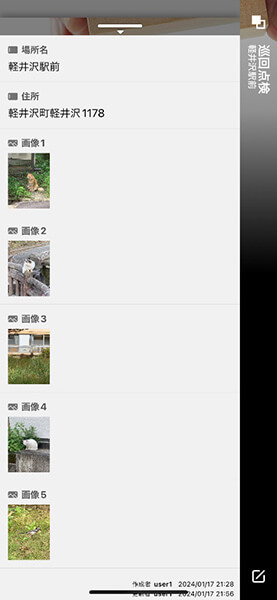
一方、「場所名+住所」を親レコードとし、「写真」を子レコードというアプリの作りにした場合…写真を何枚でも登録することができます!
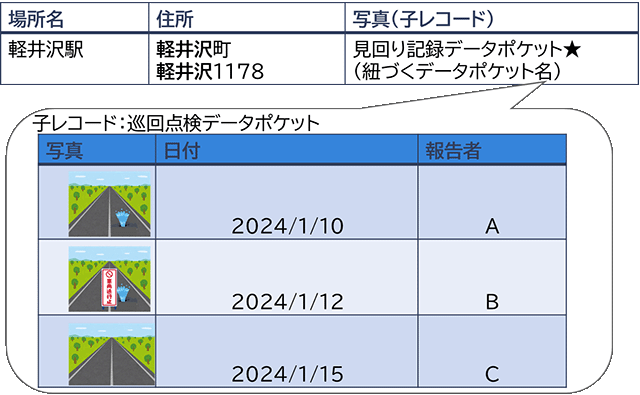
子レコードを活用した場合のアプリの画面遷移は、以下のようになります。

アプリの設計段階で、写真の登録枚数が何枚必要になるかわからなかったり、報告場所によって枚数が変わってきたりするシーンで使うと便利そうです!
「子レコード」は、以下のテンプレートで使われていますので、ぜひ参考にしてみてください。
また、具体的な設定手順は、ヘルプセンターの機能ガイド「埋め込みデータポケット(子レコード)」もあわせてご覧ください!

登録された遺失物に、問い合わせ対応が紐づく

登録・依頼された作業内容に、作業報告が紐づく
弊社では、「登録された地震情報(親レコード)に、社員が安否確認を紐づけて報告(子レコード)」というシーンでも活用しています!
さまざまなシーンで活用できる「子レコード」。
“こんな使い方もしているよ!”という情報がありましたら、ぜひお聞かせください♪
Platioの活用に役立つ情報は、ユーザー様・パートナー様向けメールニュースでご案内しています。登録がまだの方は、ぜひご登録ください。


グルメマップ
登録されたお店に、コメントが紐づく